Tecnología
¿Por qué la impresora no imprime en negro?
¿Te preguntas “¿Por qué la impresora no imprime en negro?” justo cuando necesitas un documento importante? Es una situación muy común en casa y en pequeñas oficinas. A veces la impresora imprime colores, pero el texto negro sale en blanco, gris, con líneas o directamente no aparece. La causa puede estar en el cartucho, el […]
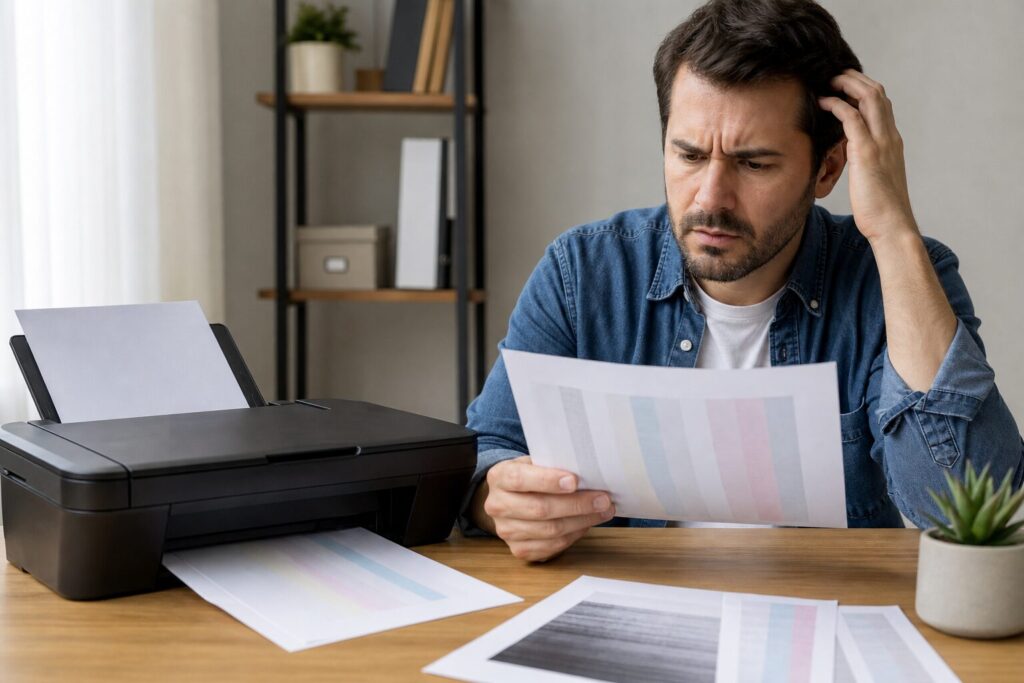
¿Te preguntas “¿Por qué la impresora no imprime en negro?” justo cuando necesitas un documento importante? Es una situación muy común en casa y en pequeñas oficinas. A veces la impresora imprime colores, pero el texto negro sale en blanco, gris, con líneas o directamente no aparece. La causa puede estar en el cartucho, el cabezal, la configuración del ordenador o incluso en el tipo de papel. La buena noticia es que muchas veces se puede resolver sin ser técnico y sin cambiar de impresora.
¿Por qué la impresora no imprime en negro? Causas más comunes
Cuando una impresora deja de imprimir en negro, lo primero es no asumir que está rota. En muchos casos, el fallo viene de algo sencillo. El negro suele usarse mucho para textos, facturas, etiquetas y trabajos escolares, así que el cartucho se vacía antes que los de color.
También puede pasar lo contrario: la impresora ha estado semanas sin usarse y la tinta negra se ha secado en el cabezal. Esto es frecuente en impresoras de inyección de tinta. En impresoras láser, el problema suele estar más relacionado con el tóner, el tambor o la configuración de impresión.
Estas son algunas causas habituales:
- El cartucho negro está vacío, mal colocado o no es reconocido.
- La tinta negra se ha secado en los inyectores o en el cabezal.
- La impresora está configurada para imprimir en escala de grises o en modo borrador.
- Hay una opción activada para usar solo tinta de color.
- El controlador de la impresora está dañado o desactualizado.
- El papel elegido no coincide con la configuración del equipo.
- El cartucho compatible no funciona bien con ese modelo concreto.
Antes de comprar consumibles nuevos, conviene revisar cada punto con calma. A veces, una limpieza automática o un cambio de ajuste basta para recuperar el negro.
Comprobaciones básicas antes de pensar en una avería
El primer paso debe ser siempre revisar lo más simple. Muchas incidencias se solucionan con una comprobación rápida, aunque parezca demasiado obvia.
Mira si la impresora muestra algún aviso en la pantalla, en el ordenador o en la aplicación móvil. Algunos modelos indican “cartucho vacío”, “cartucho no reconocido”, “nivel bajo” o “error de tinta”. Estos mensajes ayudan a saber por dónde empezar.
Después, abre la tapa y comprueba que el cartucho negro está bien encajado. Si lo has cambiado hace poco, puede que no hayas retirado por completo la cinta protectora. Esa pequeña tira impide que la tinta salga correctamente.
También es útil apagar la impresora, desconectarla durante unos minutos y volver a encenderla. Este reinicio sencillo puede corregir errores temporales de comunicación entre la impresora y el ordenador.
Revisa el nivel de tinta o tóner
Aunque parezca que queda tinta, el nivel que muestra la impresora puede ser aproximado. Si el cartucho lleva mucho tiempo instalado, puede estar casi vacío o tener tinta seca en la salida.
En impresoras de tinta, retira el cartucho negro y observa si hay manchas secas o restos en la zona de contacto. No lo sacudas con fuerza, porque podrías mancharte o dañar el cartucho. Si es de tóner, comprueba que está bien colocado y que no hay avisos de agotamiento.
Si has instalado un cartucho nuevo y la impresora no imprime en negro, revisa que sea compatible con tu modelo exacto. Un cartucho parecido no siempre funciona igual.
Comprueba los ajustes de impresión
A veces el problema no está dentro de la impresora, sino en la configuración. Antes de imprimir, entra en las preferencias de impresión y revisa estas opciones:
- Calidad de impresión: prueba con “normal” o “alta”, no solo “borrador”.
- Color: selecciona “negro” o “color”, según el documento, pero evita ajustes raros.
- Escala de grises: comprueba si está activada y cómo la interpreta tu impresora.
- Tipo de papel: elige papel normal si estás usando folios comunes.
- Tamaño de papel: confirma que coincide con el documento.
Algunas impresoras mezclan colores para simular negro cuando el cartucho negro falla o está vacío. Otras hacen lo contrario: se niegan a imprimir si falta un color, aunque solo quieras texto negro. Por eso conviene revisar todos los cartuchos, no únicamente el negro.
Problemas de tinta seca y cabezales obstruidos
Uno de los motivos más frecuentes es la obstrucción del cabezal. Esto ocurre cuando la tinta se seca en los pequeños canales por donde sale hacia el papel. Si imprimes poco, este problema aparece con facilidad, sobre todo en épocas de calor o en habitaciones secas.
Un síntoma claro es que el documento sale con franjas blancas, letras cortadas o zonas sin tinta. También puede salir una página casi vacía, aunque el cartucho tenga tinta.
La mayoría de impresoras de inyección incluyen una función de limpieza de cabezales. Se encuentra en el menú de mantenimiento, herramientas o utilidades de la impresora. El nombre cambia según la marca, pero suele ser fácil de localizar.
Es recomendable hacer primero una impresión de prueba o prueba de inyectores. Este patrón muestra si el negro aparece bien o si faltan líneas. Después se puede ejecutar una limpieza automática y repetir la prueba.
No conviene hacer muchas limpiezas seguidas sin pausa. Cada limpieza consume tinta y puede llenar el depósito interno de residuos. Si la primera no funciona, espera unos minutos y prueba una segunda. Si el problema continúa, puede haber una obstrucción más fuerte.
En algunos modelos, el cabezal está integrado en el cartucho. En otros, está dentro de la impresora. Esto importa porque, si el cabezal va en el cartucho, cambiarlo puede resolver el fallo. Si el cabezal es fijo, la reparación puede ser más delicada.
Cartuchos compatibles, originales y errores de reconocimiento
Muchas personas usan cartuchos compatibles porque suelen ser más económicos. En muchos casos funcionan bien, pero no siempre. Una impresora puede reconocer mal el chip del cartucho, bloquear la impresión o marcar un nivel incorrecto.
Si justo después de cambiar el cartucho aparece el problema, merece la pena revisar este punto. El fallo no significa siempre que el cartucho sea malo, pero sí puede haber una incompatibilidad concreta.
También puede ocurrir que la impresora haya recibido una actualización de firmware. Algunas actualizaciones cambian la forma en que reconoce los consumibles. Si antes imprimía bien y después dejó de aceptar el cartucho, esta puede ser una pista.
Para reducir problemas, conviene usar cartuchos adecuados para el modelo exacto de impresora. No basta con que encajen físicamente. El número de referencia debe coincidir.
Si el cartucho negro nuevo no imprime, prueba estas acciones:
- Retira el cartucho y vuelve a colocarlo con cuidado.
- Limpia suavemente los contactos con un paño seco y sin pelusa.
- Comprueba que no queda ningún plástico protector.
- Reinicia la impresora después de instalarlo.
- Revisa si hay mensajes de error en la pantalla o en el ordenador.
Si tienes otro cartucho negro disponible, probarlo ayuda a saber si el problema está en el cartucho o en la impresora.
Configuración del ordenador, controladores y cola de impresión
El software también puede provocar que el negro no salga bien. Si el controlador está dañado, antiguo o mal configurado, la impresora puede interpretar mal la orden de impresión.
Esto se nota cuando la impresora funciona desde un móvil, pero no desde el ordenador, o al revés. También puede pasar que imprima bien una página de prueba desde el menú interno, pero falle con un documento de Word, PDF o navegador.
Revisa la cola de impresión. Si hay trabajos atascados, elimínalos y reinicia el equipo. Después intenta imprimir una página simple con texto negro. Es mejor usar un documento nuevo y sencillo, sin imágenes ni formatos complejos.
En Windows y macOS, las preferencias de impresión pueden guardarse por defecto. Si una vez activaste el modo borrador, impresión económica o solo color, puede seguir aplicado. Cambiarlo en un documento no siempre lo cambia para todos.
Actualizar o reinstalar el controlador puede ayudar cuando el fallo empezó tras cambiar de ordenador, actualizar el sistema operativo o conectar la impresora por wifi. No hace falta complicarse: basta con usar el controlador correspondiente al modelo real de impresora.
Diferencias entre impresoras de tinta y láser
No todas las impresoras fallan por las mismas razones. Saber si tu equipo es de tinta o láser ayuda a identificar el problema.
Las impresoras de inyección de tinta usan líquido. Por eso pueden sufrir tinta seca, burbujas de aire, cabezales obstruidos o cartuchos con esponjas internas agotadas. Son muy comunes en hogares porque imprimen documentos y fotos.
Las impresoras láser usan tóner en polvo. Si no imprimen en negro, puede deberse a un cartucho de tóner agotado, una mala instalación, el tambor deteriorado o un problema de fusor. En estos modelos no se habla de tinta seca.
En una láser, si el texto sale muy claro, con zonas grises o manchas repetidas, revisa el tóner y el tambor. Algunos equipos llevan ambas piezas juntas; otros las separan. Es importante no tocar zonas sensibles con los dedos, porque pueden quedar marcas.
En una impresora de tinta, si el negro desaparece de golpe, piensa primero en el cartucho y en el cabezal. Si desaparece poco a poco, con líneas y cortes, puede ser una obstrucción progresiva.
Cómo prevenir que vuelva a ocurrir
La prevención es sencilla y evita muchos disgustos. No hace falta imprimir todos los días, pero sí mantener la impresora activa.
Imprimir una página de prueba cada cierto tiempo ayuda a que la tinta circule. Puede ser una hoja con unas líneas negras y algunos colores. Esto reduce el riesgo de que los inyectores se sequen.
También conviene apagar la impresora desde su botón, no directamente desde el enchufe. Muchos modelos hacen una pequeña rutina de cierre para proteger el cabezal. Si se corta la corriente de golpe, el cabezal puede quedar mal aparcado.
Guarda los cartuchos sin abrir en un lugar fresco y seco. Evita dejarlos cerca de radiadores, ventanas con sol directo o zonas húmedas. Si compras consumibles con demasiada antelación, pueden perder calidad con el tiempo.
Usa papel adecuado. Un papel muy húmedo, muy fino o de baja calidad puede absorber mal la tinta y dar la sensación de que el negro no imprime correctamente. Para documentos normales, el papel de oficina estándar suele ser suficiente.
Cuándo puede ser un problema técnico más serio
Si ya has revisado el cartucho, limpiado cabezales, comprobado ajustes y reinstalado el controlador, puede haber una avería interna. No es lo más habitual al principio, pero puede pasar.
Un cabezal dañado, una placa electrónica con fallo o un sistema de alimentación de tinta bloqueado pueden impedir la impresión en negro. En impresoras con muchos años de uso, también puede haber desgaste general.
Señales de un problema más serio son:
- La impresora no reconoce ningún cartucho negro, aunque sean nuevos.
- La página de prueba interna tampoco imprime negro.
- Las limpiezas automáticas no cambian nada tras varios intentos prudentes.
- Aparecen errores constantes de hardware o mantenimiento.
- Hay fugas de tinta o ruidos extraños durante la impresión.
En estos casos, reparar puede ser razonable si la impresora es de gama alta o relativamente nueva. Si es un modelo básico y antiguo, a veces la reparación cuesta más que sustituir el equipo. La decisión depende del uso, del precio de los consumibles y del estado general de la impresora.
Preguntas frecuentes
¿Por qué mi impresora imprime en color pero no en negro?
Puede ocurrir porque el cartucho negro está vacío, seco, mal colocado o no reconocido. También puede haber una obstrucción en el cabezal negro, aunque los colores funcionen perfectamente.
¿Puedo imprimir en negro usando solo cartuchos de color?
Algunas impresoras pueden mezclar colores para crear un tono parecido al negro, pero no todas lo permiten. Además, el resultado suele ser menos nítido y consume más tinta de color.
¿La limpieza de cabezales gasta mucha tinta?
Sí, la limpieza de cabezales consume tinta porque empuja líquido por los inyectores para desbloquearlos. Por eso conviene usarla con moderación y comprobar el resultado después de cada limpieza.
¿Por qué el cartucho negro nuevo no imprime?
Puede tener una cinta protectora sin retirar, estar mal colocado o no ser compatible con el modelo exacto. También es posible que el problema esté en el cabezal, no en el cartucho.
¿Es mejor dejar la impresora encendida o apagada?
Lo mejor suele ser apagarla con su propio botón cuando no se use durante un tiempo. Así puede cerrar correctamente el cabezal y reducir el riesgo de tinta seca.