Tecnología
¿Qué comprobar si no tienes internet en casa?
Quedarse sin conexión puede ser muy molesto, sobre todo si trabajas, estudias, ves series o usas dispositivos inteligentes. Ante la duda de ¿Qué comprobar si no tienes internet en casa?, conviene seguir un orden sencillo. Así evitas perder tiempo, tocar ajustes delicados o pensar que el problema es grave cuando quizá solo se ha desconectado […]
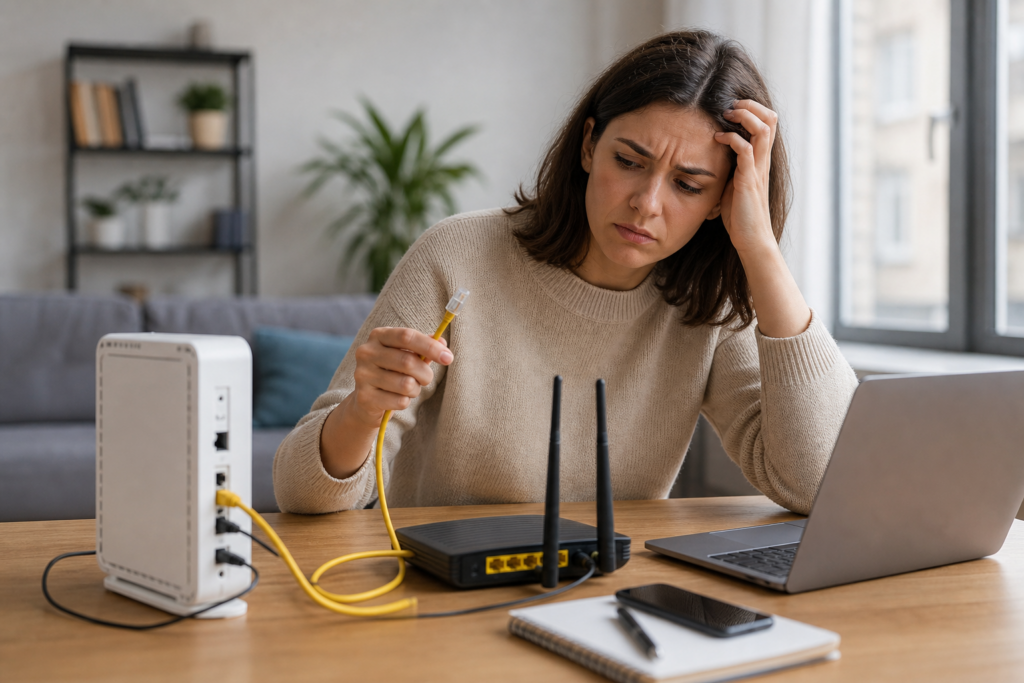
Quedarse sin conexión puede ser muy molesto, sobre todo si trabajas, estudias, ves series o usas dispositivos inteligentes. Ante la duda de ¿Qué comprobar si no tienes internet en casa?, conviene seguir un orden sencillo. Así evitas perder tiempo, tocar ajustes delicados o pensar que el problema es grave cuando quizá solo se ha desconectado un cable, el router está saturado o hay una incidencia temporal.
En esta guía encontrarás revisiones fáciles, pensadas para hogares en España, con explicaciones claras y sin tecnicismos innecesarios.
¿Qué comprobar si no tienes internet en casa? Primeras revisiones
Antes de cambiar configuraciones, mira lo más básico. Muchas averías domésticas se resuelven con una comprobación visual y unos minutos de paciencia.
Empieza por observar el router. Las luces suelen dar pistas: alimentación, internet, WiFi y, si tienes fibra, la luz relacionada con la conexión óptica. No todos los modelos usan los mismos nombres ni colores, pero una luz apagada, roja o parpadeando sin parar puede indicar un fallo.
También revisa si el problema afecta a todos los dispositivos o solo a uno. Si el móvil navega con WiFi, pero el portátil no, el fallo probablemente está en el portátil. Si ningún aparato tiene internet, el problema puede estar en el router, la línea o el servicio.
Comprueba estos puntos básicos:
- Que el router esté encendido y conectado a la corriente.
- Que los cables estén bien insertados y no estén flojos.
- Que no haya una regleta apagada o un enchufe sin corriente.
- Que el WiFi esté activado en el dispositivo que estás usando.
- Que no estés conectado por error a otra red cercana.
- Que el modo avión no esté activado en móvil, tableta o portátil.
Si tienes fibra óptica, evita doblar mucho el cable fino que llega al router o a la roseta óptica. Es más delicado que un cable de red normal y puede afectar a la conexión si está dañado.
Revisa el router y la red WiFi
El router es el centro de la conexión en casa. Aunque parezca un aparato sencillo, gestiona muchos dispositivos a la vez. Por eso puede bloquearse, calentarse o quedarse trabajando mal después de varios días encendido.
Reiniciar el router correctamente
Reiniciar no significa pulsar botones al azar. Lo más seguro es apagar el router desde su botón, si lo tiene, o desconectarlo de la corriente. Espera al menos treinta segundos y vuelve a conectarlo. Después, deja pasar unos minutos hasta que todas las luces se estabilicen.
Durante ese tiempo, no conviene encenderlo y apagarlo varias veces seguidas. El router necesita completar su arranque. Si lo interrumpes, puedes alargar el problema.
Es importante no confundir reiniciar con restablecer. El botón de “reset” suele borrar la configuración del equipo si se mantiene pulsado durante varios segundos. Ese paso puede cambiar el nombre de la red, la contraseña o los ajustes del operador. Úsalo solo si sabes lo que haces o si te lo indican desde soporte técnico.
Comprobar la señal WiFi
A veces sí hay internet, pero la señal WiFi llega mal. Esto ocurre en viviendas grandes, con paredes gruesas, muebles metálicos o muchos aparatos conectados.
Acércate al router con el móvil o el portátil. Si cerca funciona bien, pero en otra habitación va lento o se corta, el problema puede ser de cobertura. También puede influir la ubicación del router. Si está dentro de un mueble, en el suelo o detrás de la televisión, la señal puede perder calidad.
Para mejorar la señal, ten en cuenta estas ideas:
- Coloca el router en una zona abierta y elevada.
- Evita esconderlo dentro de armarios o cajones.
- Aléjalo de microondas, bases inalámbricas y otros equipos electrónicos.
- Comprueba si hay demasiados dispositivos conectados al mismo tiempo.
- Si tienes red de 2,4 GHz y 5 GHz, prueba ambas según la distancia.
La red de 5 GHz suele ofrecer más velocidad a corta distancia, mientras que la de 2,4 GHz suele llegar mejor a habitaciones alejadas. No siempre será así, pero es una regla práctica útil.
Comprueba los dispositivos conectados
Cuando internet falla en casa, no siempre el router es el culpable. El móvil, el ordenador, la consola o la televisión también pueden tener errores propios.
Prueba con varios dispositivos. Si solo falla uno, céntrate en ese aparato. Apaga y enciende el WiFi, reinicia el equipo y comprueba que la contraseña guardada sea correcta. En algunos casos, olvidar la red y volver a conectarse puede solucionar un conflicto.
En un ordenador, revisa si aparece el icono de red sin conexión. También puedes probar con cable Ethernet si tienes uno disponible. Si por cable funciona, pero por WiFi no, el problema está en la red inalámbrica, en la distancia o en el adaptador WiFi del dispositivo.
En móviles, desactiva los datos móviles durante la prueba. Así sabrás si realmente estás usando el WiFi de casa. A veces parece que internet funciona, pero el teléfono está navegando con datos sin que te des cuenta.
También conviene revisar si hay controles parentales, límites de horario o bloqueos configurados en la red. Algunos routers permiten restringir dispositivos. Si alguien cambió estos ajustes, un aparato concreto puede quedarse sin acceso.
Diferencia entre no tener internet y tener internet lento
“No tengo internet” puede significar varias cosas. Puede que no cargue ninguna página, que algunas aplicaciones fallen o que todo funcione muy despacio. Entender la diferencia ayuda a buscar la causa.
Si no carga nada en ningún dispositivo, el fallo puede ser general. Si solo fallan algunas webs o aplicaciones, puede tratarse de un problema puntual de ese servicio, del navegador o de la configuración DNS. Si las páginas cargan, pero tardan mucho, el problema puede estar en la cobertura WiFi, la saturación o la velocidad disponible.
También puede haber momentos de más uso en casa. Una videollamada, una descarga grande, una actualización del sistema o una televisión reproduciendo contenido en alta calidad pueden afectar al resto de dispositivos.
Señales típicas de conexión lenta:
- Las videollamadas se congelan o pierden sonido.
- Las páginas abren, pero tardan mucho en cargar.
- Las películas bajan de calidad o se paran.
- Los juegos en línea tienen retrasos.
- Las descargas avanzan muy despacio.
En estos casos, no siempre hay una avería. Puede haber demasiada demanda para la conexión disponible o una señal WiFi débil en una zona concreta de la vivienda.
Mira si hay una incidencia del operador
Si todo parece estar bien en casa, puede existir una incidencia fuera de tu vivienda. Las redes pueden tener trabajos de mantenimiento, cortes puntuales o averías en una zona. No hace falta imaginar una causa complicada: a veces el servicio falla durante un tiempo y vuelve sin tocar nada.
Una forma sencilla de orientarte es preguntar a vecinos que tengan el mismo operador. Si también están sin conexión, es probable que no sea un problema de tu router. También puedes revisar si el teléfono fijo, en caso de tenerlo por fibra, funciona correctamente. Si tampoco tiene servicio, la incidencia puede afectar a la línea.
Algunos operadores informan de incidencias en sus canales de atención o áreas de cliente. No es necesario hacer cambios importantes en casa si hay un corte confirmado. En ese caso, lo más prudente es esperar la resolución de la avería y evitar restablecer el router de fábrica.
Si no hay constancia de incidencia, toma nota de lo que has comprobado: luces del router, dispositivos afectados, hora aproximada del fallo y si ocurre por WiFi, por cable o en ambos casos. Esa información ayuda a describir el problema con claridad si necesitas soporte técnico.
Revisa cables, tomas y pequeños cambios recientes
Los cambios pequeños pueden causar grandes cortes. Piensa si alguien ha movido muebles, limpiado detrás del router, cambiado una regleta o desconectado cables. Un tirón leve puede dejar un conector medio suelto.
Mira el cable de alimentación, el cable Ethernet y, si procede, el cable de fibra. Asegúrate de que cada uno entra en su puerto correcto. No fuerces conectores que no encajan. Si un cable está mordido, aplastado o muy doblado, puede estar causando fallos.
También revisa si has añadido algún aparato nuevo, como repetidores WiFi, enchufes inteligentes, cámaras o sistemas de domótica. A veces un dispositivo mal configurado no corta internet, pero sí genera conflictos o satura la red.
Si usas repetidores o sistemas de malla, prueba a conectar cerca del router principal. Así sabrás si la conexión general funciona y el fallo está en el repetidor, en su ubicación o en la comunicación entre equipos.
Seguridad y configuración básica de la red
La seguridad también importa cuando hay problemas de conexión. Si tu red WiFi tiene una contraseña débil o compartida con muchas personas, puede haber más dispositivos conectados de los que esperas. Eso no siempre deja la casa sin internet, pero puede empeorar mucho el rendimiento.
Entra en la configuración del router solo si sabes hacerlo con seguridad. Desde ahí se puede ver, según el modelo, qué equipos están conectados, cambiar la contraseña WiFi o revisar el nombre de la red. Evita tocar apartados avanzados sin entenderlos.
Cambiar la contraseña WiFi puede ayudar si sospechas que hay accesos no deseados. Después tendrás que volver a conectar tus dispositivos con la nueva clave. Es una tarea sencilla, pero conviene hacerla con calma para no dejar fuera aparatos que sí necesitas.
También es recomendable mantener los dispositivos actualizados. Un sistema operativo antiguo, un navegador con errores o una aplicación desactualizada pueden dar sensación de fallo de internet cuando el problema está en el propio equipo.
Errores habituales al intentar arreglar la conexión
Cuando internet falla, es normal actuar con prisa. Sin embargo, algunos gestos complican la situación.
Uno de los errores más comunes es pulsar el botón de reset sin saber sus consecuencias. Otro es cambiar muchos ajustes a la vez. Si modificas varias cosas y la conexión vuelve, no sabrás cuál era la causa. Y si empeora, será más difícil volver atrás.
También es habitual pensar que el problema siempre es del operador. A veces lo es, pero otras veces se debe a la cobertura WiFi, a un cable, a un dispositivo bloqueado o a una configuración concreta.
Evita estas acciones si no estás seguro:
- Restablecer el router de fábrica sin necesidad.
- Desconectar cables sin recordar dónde iban.
- Cambiar nombres de red, contraseñas y ajustes avanzados a la vez.
- Instalar aplicaciones desconocidas que prometen “arreglar internet”.
- Ignorar si el fallo ocurre solo en una habitación o en un equipo.
Un método ordenado suele funcionar mejor: observar, reiniciar, probar varios dispositivos, revisar cables y distinguir entre fallo total, lentitud o problema de WiFi.
Preguntas frecuentes
¿Por qué mi móvil dice que está conectado al WiFi pero no tiene internet?
Puede estar conectado al router, pero el router no tiene salida a internet. También puede haber un fallo temporal, una mala asignación de red o una incidencia del operador. Prueba a reiniciar el móvil y el router, y revisa si otros dispositivos navegan correctamente.
¿Cuánto tiempo debo esperar después de reiniciar el router?
Lo normal es esperar varios minutos hasta que las luces queden estables. Algunos routers tardan más que otros en arrancar y recuperar la conexión. Apagarlo y encenderlo muchas veces seguidas no ayuda y puede retrasar la recuperación del servicio.
¿Es mejor probar por cable si el WiFi no funciona?
Sí, si tienes un cable Ethernet y un dispositivo compatible, es una prueba muy útil. Si por cable hay internet, el problema probablemente está en la señal WiFi, la distancia, la configuración inalámbrica o el dispositivo que intenta conectarse sin cable.
¿Puede una regleta causar que no tenga internet en casa?
Sí, una regleta apagada, dañada o sobrecargada puede dejar el router sin corriente o provocar cortes. Comprueba que el enchufe funcione y que el adaptador del router esté bien conectado. A veces el fallo está en algo tan simple como la alimentación eléctrica.
¿Debo cambiar la contraseña WiFi si internet va muy lento?
Puede ser útil si sospechas que hay dispositivos desconocidos conectados a tu red. Aun así, la lentitud también puede deberse a mala cobertura, muchos usos simultáneos o problemas del servicio. Cambia la contraseña con cuidado y actualiza después tus aparatos habituales.