Tecnología
¿Cómo ver la contraseña de tu propia red wifi?
Olvidar la clave del wifi es algo muy común. Pasa al cambiar de móvil, al conectar una televisión nueva o cuando viene alguien a casa y pide acceso a internet. Si te preguntas ¿Cómo ver la contraseña de tu propia red wifi?, hay varias formas legales y sencillas de hacerlo, siempre que sea tu red […]
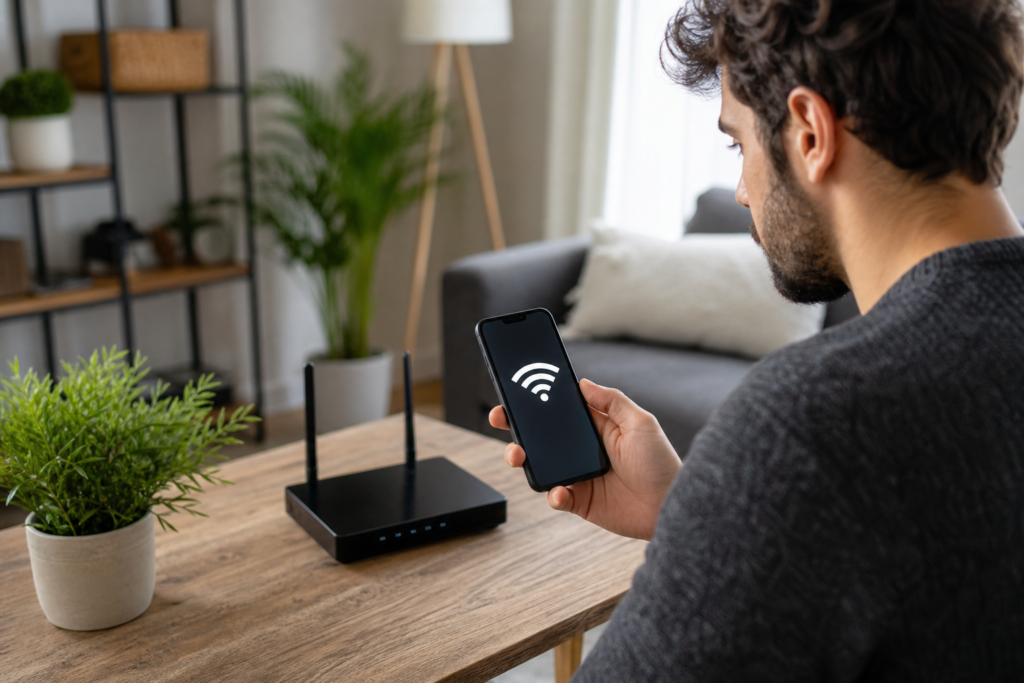
Olvidar la clave del wifi es algo muy común. Pasa al cambiar de móvil, al conectar una televisión nueva o cuando viene alguien a casa y pide acceso a internet. Si te preguntas ¿Cómo ver la contraseña de tu propia red wifi?, hay varias formas legales y sencillas de hacerlo, siempre que sea tu red o tengas permiso para administrarla. En esta guía encontrarás métodos para verla desde el router, desde un ordenador, desde el móvil y también opciones seguras si no aparece en ningún sitio.
Antes de buscar la clave: seguridad y permiso
La contraseña wifi protege tu conexión y tus datos. Por eso, solo debes intentar verla si se trata de tu propia red, la de tu casa, tu oficina o una red que administras con permiso. No es correcto intentar averiguar la clave de redes de vecinos, negocios o espacios privados.
También conviene distinguir entre dos datos distintos. Uno es la contraseña del wifi, que sirve para conectar dispositivos a la red inalámbrica. Otro es la contraseña de administración del router, que permite entrar en la configuración del aparato. A veces están impresas en la misma etiqueta, pero no son lo mismo.
En España, muchos hogares usan routers facilitados por su operador de internet. Estos equipos suelen venir con un nombre de red y una clave por defecto. Si nunca la has cambiado, es posible encontrarla en la etiqueta del router o en la documentación de instalación.
¿Cómo ver la contraseña de tu propia red wifi? Métodos habituales
Hay varias maneras de recuperar la clave. La mejor opción depende de si tienes acceso físico al router, si hay un dispositivo conectado o si has cambiado la contraseña en algún momento.
Mirar la etiqueta del router
El método más sencillo es revisar el propio router. Normalmente, en la parte inferior o trasera hay una pegatina con información de la red. Puede incluir datos como:
- Nombre de la red wifi, también llamado SSID.
- Contraseña o clave wifi por defecto.
- Usuario y contraseña para entrar en la configuración del router.
- Dirección de acceso al router, como una dirección IP local.
Busca términos como “WiFi”, “WLAN”, “Clave”, “Password”, “SSID” o “Key”. Si nunca has cambiado la contraseña, esa clave debería funcionar.
Si el router está en un lugar con poca luz, haz una foto clara de la etiqueta para leerla mejor. Evita compartir esa foto, porque contiene datos sensibles de tu conexión.
Consultar la documentación del operador
Cuando se instala internet en casa, el operador puede entregar una tarjeta, una hoja o una pegatina con los datos de la red. En algunos casos, también aparece en el área de cliente del operador, aunque esto depende de cada compañía y del tipo de router.
Si conservas la caja del router, revisa los papeles incluidos. A veces la clave aparece en una tarjeta separada para que sea más fácil usarla al conectar móviles, tabletas o portátiles.
Entrar en la configuración del router
Si tienes permiso para administrar la red, puedes entrar en el panel del router y ver o cambiar la contraseña wifi. Para ello necesitas estar conectado a la red, por cable o por wifi, y conocer los datos de acceso al router.
El proceso general suele ser así:
- Abre un navegador en un dispositivo conectado a la red.
- Escribe la dirección del router en la barra del navegador. Suele ser algo parecido a 192.168.1.1 o 192.168.0.1.
- Introduce el usuario y la contraseña de administración.
- Busca una sección llamada “Wifi”, “Red inalámbrica”, “WLAN” o similar.
- Revisa el campo de contraseña, clave de seguridad o clave WPA.
Algunos routers ocultan la clave con puntos o asteriscos y muestran un icono para verla. Otros solo permiten cambiarla, no verla. Si decides cambiarla, recuerda que todos los dispositivos conectados tendrán que introducir la nueva contraseña.
Ver la contraseña en dispositivos ya conectados
Si un ordenador o móvil ya está conectado a tu red, puede guardar la contraseña. Según el sistema, podrás verla de forma más o menos sencilla. En algunos casos se pide la contraseña del usuario del equipo, la huella o el desbloqueo del móvil.
En Windows 10 y Windows 11
En un ordenador con Windows que ya se haya conectado a la red, puedes consultar la clave guardada desde la configuración de red. Los nombres exactos pueden cambiar un poco según la versión, pero la idea es la misma.
Una ruta habitual es entrar en la configuración de red, abrir las propiedades del adaptador wifi y consultar las propiedades inalámbricas de la red. Dentro de la pestaña de seguridad, suele aparecer la clave de seguridad de red. Para verla, marca la opción de mostrar caracteres.
Windows puede pedir permisos de administrador. Esto es normal, porque la contraseña wifi es información privada.
Si la red no aparece o el equipo nunca se conectó, no podrás ver esa clave desde ese ordenador.
En macOS
En un Mac, las contraseñas guardadas suelen estar en la aplicación Acceso a Llaveros. Allí se almacenan claves de redes wifi, páginas web y otros servicios.
Puedes buscar el nombre de tu red wifi en el llavero del sistema. Al abrir el elemento, debería aparecer una casilla para mostrar la contraseña. macOS pedirá la contraseña del usuario del Mac o confirmación con Touch ID si está disponible.
Este método es útil si conectaste el Mac a la red hace tiempo y no recuerdas la clave. Si alguien cambió la contraseña del wifi después, puede que el dato guardado ya no sea válido.
En Android
En muchos móviles Android recientes, es posible compartir la red wifi mediante un código QR. Al entrar en los ajustes de wifi, selecciona la red conectada y busca una opción como “Compartir”. El teléfono puede pedir PIN, huella o desbloqueo facial.
Según la marca y la versión de Android, el sistema puede mostrar la contraseña en texto debajo del código QR, o solo mostrar el código para que otro dispositivo lo escanee. En ambos casos, sirve para conectar otro móvil o tablet a tu propia red.
En móviles más antiguos, esta opción puede no estar disponible. También puede cambiar el nombre del menú según el fabricante.
En iPhone y iPad
En versiones recientes de iOS y iPadOS, puedes ver contraseñas wifi guardadas desde los ajustes de wifi. Entra en la red, toca el icono de información y busca el campo de contraseña. El sistema puede pedir Face ID, Touch ID o el código del dispositivo antes de mostrarla.
Otra opción cómoda dentro del ecosistema Apple es compartir la contraseña entre dispositivos cercanos. Para que funcione, ambos dispositivos deben cumplir ciertas condiciones, como tener activado Bluetooth y wifi, y estar guardados en contactos cuando sea necesario. Este sistema no siempre muestra la clave en pantalla, pero permite conectar el otro dispositivo sin escribirla.
Si no puedes verla: opciones seguras
A veces no se puede ver la clave. Puede que la etiqueta esté dañada, que el router haya sido cambiado, que la contraseña de administración no funcione o que ningún dispositivo conectado la tenga guardada. En ese caso, hay alternativas seguras.
Puedes valorar estas opciones:
- Cambiar la contraseña desde el router: si puedes entrar en la configuración, crea una nueva clave wifi. Usa una combinación larga, con letras, números y símbolos.
- Contactar con tu operador: si el router es del operador, su servicio de atención puede indicar cómo recuperar el acceso o restablecer la configuración.
- Restablecer el router: pulsar el botón de reinicio puede devolver el equipo a los valores de fábrica. Después tendrás que configurar de nuevo la red, el nombre y la contraseña.
- Revisar dispositivos de confianza: un ordenador familiar, una tablet antigua o un móvil anterior pueden tener la clave guardada.
- Comprobar si hay una tarjeta wifi: algunas instalaciones dejan una tarjeta con el nombre y la clave de la red.
Restablecer el router debe ser la última opción si no sabes configurarlo. Puede afectar a la conexión a internet, a teléfonos fijos conectados al router o a otros servicios del operador.
Consejos para gestionar mejor tu contraseña wifi
Una vez recuperada la clave, merece la pena organizarla bien. Así evitarás perderla de nuevo y mejorarás la seguridad de tu red.
Lo ideal es usar una contraseña que no sea fácil de adivinar. Evita nombres, fechas de nacimiento, direcciones o palabras muy simples. Una frase larga con varios tipos de caracteres suele ser más segura y fácil de recordar que una mezcla corta sin sentido.
También es recomendable guardar la contraseña en un lugar seguro. Puede ser un gestor de contraseñas, una libreta guardada en casa o un documento protegido. Lo importante es que no quede a la vista de visitas o personas ajenas.
Si compartes la red con invitados, algunos routers permiten crear una red de invitados. Esta red tiene una clave diferente y puede limitar el acceso a tus dispositivos personales. Es útil para visitas, alquileres temporales o pequeños negocios.
No hace falta cambiar la contraseña cada semana, pero sí conviene hacerlo si sospechas que alguien la conoce sin permiso, si has compartido la clave demasiadas veces o si has usado una contraseña muy débil.
Errores comunes al buscar la clave wifi
Al recuperar la contraseña, muchas personas se encuentran con pequeños problemas. Algunos son fáciles de evitar.
Uno de los errores más frecuentes es confundir la letra “O” con el número “0”, o la letra “I” con el número “1”. Las etiquetas de los routers a veces tienen letras pequeñas y no siempre se leen bien. Si la clave no funciona, revisa estos caracteres con calma.
Otro error es intentar conectarse a una red con nombre parecido. En edificios con muchas viviendas, puede haber varias redes del mismo operador con nombres casi iguales. Comprueba que estás usando el SSID correcto.
También puede pasar que la contraseña de la pegatina ya no sea válida porque alguien la cambió. En ese caso, la clave impresa solo sirve como referencia de fábrica, no como contraseña actual.
Por último, algunas personas intentan usar la contraseña de administración del router como si fuera la clave wifi. Si el dato está etiquetado como “admin”, “usuario”, “router” o “acceso”, probablemente no sea la clave de la red inalámbrica.
Preguntas frecuentes
¿Puedo ver la contraseña wifi si no estoy conectado a la red?
Normalmente no. Para verla desde un dispositivo, ese equipo debe haber estado conectado antes o seguir conectado. Si tienes acceso físico al router, puedes revisar la etiqueta o entrar en la configuración con permiso.
¿Es legal ver la contraseña de mi propio wifi?
Sí, es legal consultar la contraseña de tu propia red o de una red que administras con autorización. Lo que no es correcto ni legal es intentar obtener claves de redes ajenas sin permiso.
¿Qué hago si la contraseña de la etiqueta no funciona?
Puede que la clave haya sido cambiada después de instalar el router. Revisa dispositivos ya conectados, entra en la configuración del router si puedes o consulta con tu operador para recuperar el acceso.
¿Cambiar la contraseña wifi desconecta mis dispositivos?
Sí. Cuando cambias la contraseña, móviles, ordenadores, televisores y otros equipos tendrán que conectarse de nuevo usando la nueva clave. Es normal y forma parte del cambio de seguridad.
¿Es seguro compartir la contraseña wifi con visitas?
Puede ser seguro si confías en esas personas, pero no siempre es lo más cómodo. Una red de invitados es mejor, porque separa tus dispositivos personales y permite cambiar esa clave sin afectar a toda la casa.