Tecnología
¿Cómo activar el temporizador de la cámara del móvil?
Saber ¿Cómo activar el temporizador de la cámara del móvil? es muy útil para hacer fotos sin prisas, salir en una imagen de grupo o evitar que la foto salga movida al tocar el botón. Esta función está disponible en la mayoría de móviles actuales, tanto Android como iPhone, aunque puede cambiar un poco según […]
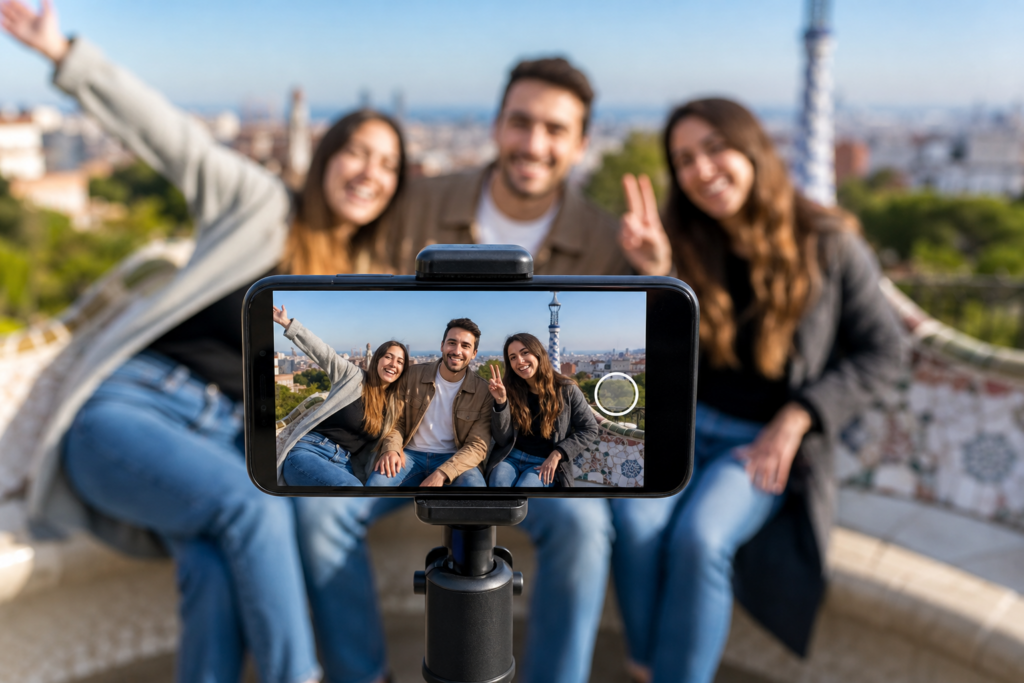
Saber ¿Cómo activar el temporizador de la cámara del móvil? es muy útil para hacer fotos sin prisas, salir en una imagen de grupo o evitar que la foto salga movida al tocar el botón. Esta función está disponible en la mayoría de móviles actuales, tanto Android como iPhone, aunque puede cambiar un poco según la marca y la versión del sistema.
El temporizador permite elegir unos segundos de espera antes de que la cámara haga la foto. Así puedes colocar el móvil, ponerte en posición y conseguir una imagen más natural.
¿Cómo activar el temporizador de la cámara del móvil? Guía rápida
El proceso suele ser sencillo. En la mayoría de teléfonos, el temporizador aparece dentro de la aplicación de cámara, junto a otros ajustes como el flash, el formato de imagen o los filtros.
De forma general, estos son los pasos más comunes:
- Abre la aplicación Cámara del móvil.
- Busca el icono del temporizador, normalmente con forma de reloj.
- Toca el icono y elige el tiempo de espera: 3, 5 o 10 segundos, según el modelo.
- Coloca el móvil en una superficie estable o en un trípode.
- Pulsa el botón de disparo y espera a que termine la cuenta atrás.
En algunos móviles, el icono del temporizador está visible en la parte superior de la pantalla. En otros, hay que abrir un menú adicional, tocar una flecha, deslizar hacia arriba o entrar en los ajustes de la cámara.
Si no lo encuentras a la primera, revisa con calma los iconos de la pantalla. Suele estar cerca del flash o de los ajustes rápidos.
Activar el temporizador en Android
Android está presente en móviles de muchas marcas, como Samsung, Xiaomi, OPPO, realme, Motorola o Google Pixel. Por eso, los nombres de los menús pueden variar. Aun así, la idea es casi siempre la misma: abrir la cámara, localizar el reloj y elegir los segundos.
En móviles Samsung
En muchos móviles Samsung, el temporizador se activa desde la pantalla principal de la cámara. Normalmente aparece un icono de reloj en la parte superior.
El proceso habitual es:
- Abre la aplicación Cámara.
- Toca el icono del temporizador.
- Elige entre las opciones disponibles, como 2, 5 o 10 segundos.
- Pulsa el botón para hacer la foto.
Cuando el temporizador está activo, verás una cuenta atrás en pantalla. Algunos modelos también muestran una luz o una animación para avisar de que la foto está a punto de hacerse.
En móviles Xiaomi, Redmi y POCO
En móviles Xiaomi, Redmi y POCO, el temporizador puede estar dentro del menú superior o en los ajustes rápidos de la cámara. A veces hay que tocar una flecha o un icono con varias líneas para ver más opciones.
Los pasos más habituales son:
- Abre Cámara.
- Busca el icono del reloj o entra en el menú de opciones.
- Selecciona el tiempo de espera.
- Coloca el móvil y pulsa el disparador.
Si usas el modo retrato, gran angular o cámara frontal, el temporizador suele seguir disponible. Sin embargo, en algunos modos especiales puede desaparecer o cambiar de lugar.
En otros móviles Android
En otros Android, como OPPO, realme, Motorola o Pixel, el temporizador puede estar en la barra superior, en un menú lateral o en los ajustes de la cámara.
Si no ves el icono, prueba estas acciones:
- Toca la flecha superior o inferior de la pantalla de cámara.
- Entra en el icono de Ajustes o Más opciones.
- Cambia al modo Foto, porque algunos modos no muestran el temporizador.
- Revisa si estás usando la cámara frontal o trasera, ya que el menú puede cambiar.
Aunque cada marca organiza la cámara a su manera, el símbolo del reloj es la pista más clara.
Activar el temporizador en iPhone
En iPhone, el temporizador de la cámara también está integrado en la aplicación Cámara. Es especialmente útil para fotos de grupo, selfies con mejor encuadre o imágenes con el móvil apoyado.
Para activarlo, sigue estos pasos:
- Abre la aplicación Cámara.
- Toca la flecha que aparece en la parte superior de la pantalla, si no ves las opciones.
- Busca el icono del temporizador.
- Elige entre 3 segundos o 10 segundos.
- Pulsa el botón de disparo.
Después de pulsar el botón, el iPhone inicia la cuenta atrás. En muchos casos, también hace una ráfaga de fotos, lo que ayuda a elegir la mejor imagen si alguien parpadea o se mueve.
El temporizador funciona tanto con la cámara trasera como con la cámara frontal. Para selfies, puede ser más cómodo usar 10 segundos, porque da más tiempo para colocar el móvil y posar con tranquilidad.
Cuándo conviene usar el temporizador
El temporizador no sirve solo para salir en la foto. También ayuda a mejorar la calidad de algunas imágenes. Al no tocar el móvil justo en el momento del disparo, se reduce el riesgo de movimiento.
Puede ser útil en situaciones como estas:
- Fotos de grupo: todos pueden colocarse antes de que se haga la foto.
- Selfies a distancia: el encuadre suele quedar más natural que con el brazo estirado.
- Fotos nocturnas: ayuda a evitar pequeñas vibraciones al tocar la pantalla.
- Imágenes de productos: permite preparar mejor el encuadre y la iluminación.
- Fotos con trípode: combina muy bien con soportes pequeños para móvil.
Si quieres una foto más nítida, coloca el móvil sobre una superficie firme. Una mesa, una estantería o un trípode sencillo pueden marcar la diferencia. Evita apoyar el teléfono en lugares inestables, como cojines o superficies inclinadas.
Consejos para que la foto salga mejor
Activar el temporizador es solo una parte del proceso. También conviene cuidar la luz, el encuadre y la posición del móvil. Con pequeños cambios, la foto puede mejorar mucho.
Antes de pulsar el disparador, revisa estos puntos:
- Limpia la lente con un paño suave o una camiseta limpia.
- Comprueba que no hay objetos tapando parte de la cámara.
- Activa la cuadrícula si quieres alinear mejor la imagen.
- Coloca el móvil a la altura adecuada, no demasiado bajo.
- Usa luz natural siempre que sea posible.
- Evita ponerte justo delante de una ventana muy luminosa.
También es buena idea hacer una prueba antes de la foto definitiva. Así puedes comprobar si todos caben en la imagen, si el fondo está ordenado y si el móvil está recto.
Si haces fotos con poca luz, el temporizador puede ayudar bastante. Al tocar el botón, cualquier pequeño movimiento puede afectar a la nitidez. Con la cuenta atrás, el móvil queda quieto antes de capturar la imagen.
Problemas habituales y cómo solucionarlos
A veces, el temporizador no aparece o no funciona como esperas. No suele ser un problema grave. En muchos casos, se debe al modo de cámara que estás usando o a un ajuste concreto.
Si no encuentras el temporizador, prueba a volver al modo Foto normal. Algunos modos, como vídeo, cámara lenta, panorámica o ciertos filtros avanzados, pueden no incluir esta opción.
Si el icono aparece desactivado, cierra la aplicación de cámara y vuelve a abrirla. También puedes reiniciar el móvil si la cámara se ha quedado bloqueada. En modelos antiguos, actualizar el sistema o la aplicación de cámara puede ayudar, siempre que el fabricante ofrezca esa opción.
Otro problema común es que la foto sale mal encuadrada porque el móvil se mueve durante la cuenta atrás. Para evitarlo, usa una base estable. Si no tienes trípode, apóyalo contra un libro, una taza pesada o una pared, siempre con cuidado de que no se caiga.
Preguntas frecuentes
¿El temporizador funciona con la cámara frontal?
Sí, en la mayoría de móviles funciona con la cámara frontal y trasera. Es muy útil para selfies con mejor encuadre, porque puedes alejar el móvil y posar con más comodidad.
¿Puedo usar el temporizador para grabar vídeos?
Normalmente, el temporizador está pensado para hacer fotos, no para grabar vídeos. Algunos móviles ofrecen funciones parecidas para vídeo, pero dependen del modelo y de la aplicación de cámara.
¿Por qué no veo el icono del temporizador?
Puede estar dentro de un menú de opciones o no aparecer en el modo elegido. Cambia al modo Foto, revisa los ajustes rápidos y busca el símbolo de un reloj.
¿Qué tiempo es mejor, 3 segundos o 10 segundos?
Para una foto sencilla, 3 segundos pueden ser suficientes. Para grupos, selfies lejanos o fotos con trípode, 10 segundos suelen dar más margen para colocarse bien.
¿El temporizador mejora la calidad de la imagen?
Puede mejorar la nitidez porque evita mover el móvil al tocar el disparador. Es especialmente útil con poca luz, fotos de detalle o cuando el teléfono está apoyado.