Tecnología
¿Cómo limpiar la pantalla de un ordenador portátil?
Limpiar bien la pantalla de un portátil parece sencillo, pero hacerlo sin cuidado puede dejar marcas, rayar el panel o dañar sus capas protectoras. Si te preguntas ¿cómo limpiar la pantalla de un ordenador portátil?, la respuesta empieza por usar pocos productos, mucha suavidad y nada de prisas. En esta guía encontrarás un método seguro […]
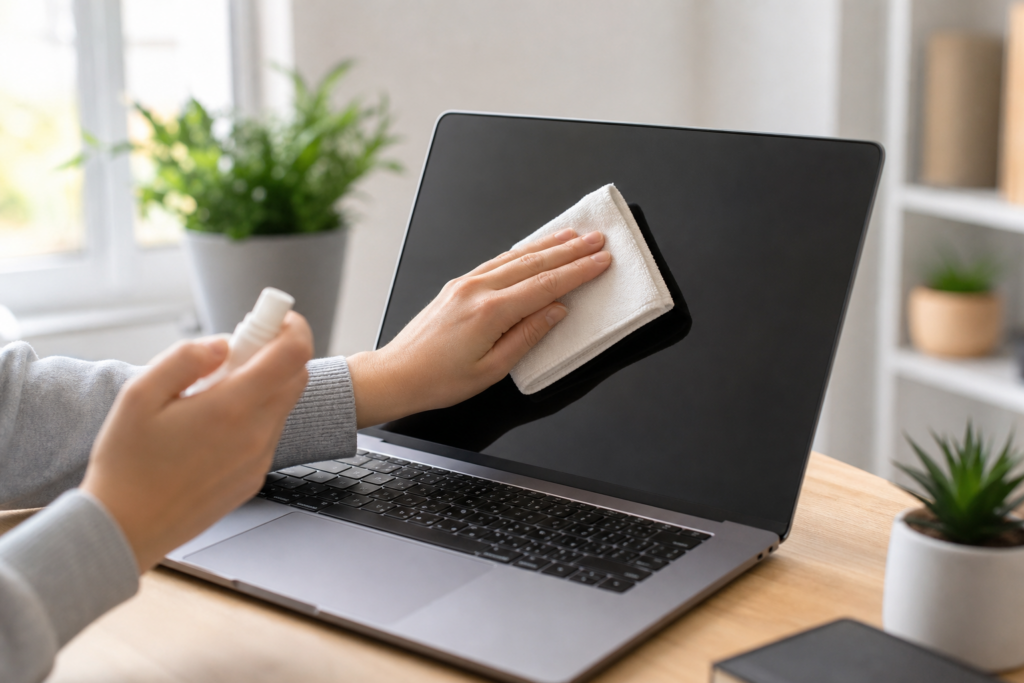
Limpiar bien la pantalla de un portátil parece sencillo, pero hacerlo sin cuidado puede dejar marcas, rayar el panel o dañar sus capas protectoras. Si te preguntas ¿cómo limpiar la pantalla de un ordenador portátil?, la respuesta empieza por usar pocos productos, mucha suavidad y nada de prisas. En esta guía encontrarás un método seguro para quitar polvo, huellas y manchas sin poner en riesgo tu equipo.
Por qué conviene limpiar la pantalla con cuidado
La pantalla es una de las partes más delicadas de un ordenador portátil. No solo es fina: también puede tener tratamientos antirreflejos, capas táctiles o acabados especiales que se deterioran si se usan productos agresivos.
Muchas personas limpian la pantalla como si fuera un cristal cualquiera. Sin embargo, no es lo mismo limpiar una ventana que un panel LCD, LED u OLED. El alcohol fuerte, los limpiacristales, el papel de cocina o una camiseta pueden parecer soluciones rápidas, pero no son la mejor opción.
Una pantalla sucia también resulta incómoda. Las huellas, el polvo y las manchas reducen la visibilidad, sobre todo cuando hay luz directa. Además, si frotas fuerte para ver mejor, puedes acabar empeorando el problema.
La buena limpieza se basa en tres ideas: apagar el portátil, usar un paño adecuado y aplicar la menor cantidad posible de líquido. Con eso suele bastar para el mantenimiento diario.
Materiales recomendados para una limpieza segura
Antes de empezar, prepara todo lo necesario. Así evitarás improvisar con productos que pueden dañar la pantalla.
Los materiales más adecuados son sencillos y fáciles de encontrar:
- Paño de microfibra limpio y suave: es el elemento más importante. No debe tener polvo, arena ni restos de otros productos.
- Agua destilada: ayuda a evitar marcas de cal, sobre todo en zonas con agua dura.
- Solución específica para pantallas: debe indicar que es apta para portátiles, monitores o pantallas delicadas.
- Pulverizador pequeño: útil si preparas una mezcla suave, pero nunca debe usarse directamente sobre la pantalla.
- Bastoncillo de algodón o brocha muy suave: puede servir para bordes y esquinas, siempre sin presionar.
No hace falta tener un kit caro. En muchos casos, un paño de microfibra y unas gotas de agua destilada son suficientes. Lo importante es que el paño esté limpio. Si ya lo has usado para limpiar gafas, muebles o el coche, mejor lávalo antes.
Evita también las toallitas perfumadas, las toallitas de bebé y los productos multiusos. Aunque parezcan suaves, pueden dejar residuos o contener ingredientes no adecuados para pantallas.
¿Cómo limpiar la pantalla de un ordenador portátil? Paso a paso
La forma más segura de limpiar la pantalla es seguir un orden claro. No se trata de frotar más, sino de limpiar mejor.
1. Apaga el portátil y desconéctalo
Antes de tocar la pantalla, apaga el ordenador por completo. No basta con bajar el brillo o cerrar programas. Apagarlo permite ver mejor las manchas y reduce cualquier riesgo eléctrico.
Desconecta también el cargador y cualquier accesorio. Si el portátil está caliente, espera unos minutos. Una pantalla fría se limpia mejor, porque el líquido no se evapora tan rápido y deja menos marcas.
Coloca el portátil sobre una superficie estable. Abre la pantalla en un ángulo cómodo, sin forzar las bisagras. Si puedes, trabaja con buena luz natural, pero sin sol directo sobre el panel.
2. Retira el polvo sin líquido
El primer paso real de limpieza es quitar el polvo. Pasa el paño de microfibra seco con movimientos suaves. Lo mejor es hacerlo en líneas rectas, de un lado a otro, o con pequeños movimientos circulares sin presión.
No aprietes la pantalla con los dedos detrás del paño. El panel puede flexionarse, y eso no es recomendable. Si hay partículas de polvo duras, frotar fuerte puede provocar microarañazos.
Para los bordes, puedes usar una brocha muy suave o un bastoncillo seco. Hazlo con paciencia, especialmente en las esquinas donde se acumula suciedad.
3. Humedece el paño, no la pantalla
Si después de quitar el polvo quedan huellas o manchas, humedece ligeramente una zona del paño. La palabra clave es “ligeramente”. El paño no debe gotear ni sentirse mojado.
Nunca pulverices agua o limpiador directamente sobre la pantalla. El líquido puede bajar por el marco y entrar en el interior del portátil. Aunque parezca poca cantidad, no merece la pena correr ese riesgo.
Pasa el paño húmedo por la zona manchada con movimientos suaves. Si la mancha no sale a la primera, repite con calma. No rasques con la uña ni uses objetos duros.
4. Seca con otra parte del paño
Después de limpiar con la zona húmeda, usa una parte seca del mismo paño o un segundo paño de microfibra. Esto ayuda a eliminar restos de humedad y reduce las marcas.
Mira la pantalla desde distintos ángulos. A veces las huellas solo se ven con cierta luz. Si queda alguna marca, repite el proceso con una cantidad mínima de humedad.
Cuando termines, espera unos minutos antes de encender el portátil. Así te aseguras de que no queda humedad en los bordes.
Errores comunes que debes evitar
Muchas pantallas se estropean más por una mala limpieza que por la suciedad en sí. Estos son los errores más frecuentes:
- Usar limpiacristales doméstico: puede contener amoniaco u otros componentes demasiado agresivos.
- Pulverizar directamente sobre la pantalla: aumenta el riesgo de que el líquido entre por los bordes.
- Frotar con papel de cocina: aunque parezca suave, puede rayar o dejar fibras.
- Aplicar demasiada presión: la pantalla no necesita fuerza, sino movimientos suaves y repetidos.
- Usar alcohol sin comprobar: algunos productos con alta concentración pueden dañar recubrimientos.
- Limpiar con el portátil encendido: además de ver peor las manchas, no es lo más seguro.
- Utilizar ropa o camisetas: pueden tener costuras, polvo o restos de detergente.
También conviene evitar mezclar productos. Si usas una solución específica para pantallas, no añadas vinagre, jabón ni otros líquidos. Más producto no significa más limpieza.
Si una mancha es pegajosa, no intentes retirarla de golpe. Humedece un poco el paño y deja que la zona se ablande durante unos segundos, sin empapar. Luego limpia con suavidad.
Qué hacer según el tipo de suciedad
No todas las manchas son iguales. El polvo se elimina de una forma, las huellas de otra y las salpicaduras secas necesitan algo más de paciencia.
Polvo acumulado
El polvo es lo más sencillo. Usa un paño de microfibra seco y limpio. Haz pasadas suaves, sin apretar. Si limpias la pantalla con frecuencia, muchas veces no necesitarás líquido.
En hogares con mascotas o mucho polvo, es normal que la pantalla se ensucie más rápido. En ese caso, conviene limpiar poco y a menudo, en lugar de esperar a que se acumule una capa visible.
Huellas de dedos
Las huellas suelen contener grasa natural de la piel. Para quitarlas, humedece ligeramente el paño con agua destilada o con un limpiador apto para pantallas. Limpia la zona en movimientos suaves.
Si la pantalla es táctil, las huellas aparecerán con más frecuencia. En ese caso, es importante no usar productos agresivos, porque el contacto con los dedos será habitual y el acabado debe conservarse bien.
Manchas secas o salpicaduras
Las salpicaduras de café, refresco u otros líquidos requieren más cuidado. Si la mancha está seca, no la rasques. Humedece un poco el paño y pásalo varias veces con paciencia.
Si el líquido llegó a entrar por el teclado, las bisagras o el marco de la pantalla, la limpieza exterior no resuelve el problema. En esos casos, lo prudente es apagar el equipo y no seguir usándolo hasta comprobar que funciona correctamente.
Cómo mantener la pantalla limpia durante más tiempo
Una buena limpieza dura más si cambias algunos hábitos. No hace falta obsesionarse, pero pequeños gestos ayudan mucho.
Evita tocar la pantalla con los dedos, especialmente si no es táctil. Muchas personas señalan elementos en pantalla apoyando el dedo, y eso deja grasa y marcas. También conviene cerrar el portátil con cuidado, sin dejar objetos entre el teclado y la pantalla.
Si transportas el portátil en una mochila, usa una funda. Así reduces el polvo y evitas roces. Además, intenta no comer justo encima del ordenador. Las migas y pequeñas gotas pueden llegar a la pantalla y al teclado.
Otro consejo útil es limpiar también el teclado. Si las teclas tienen grasa o polvo, al cerrar el portátil pueden dejar marcas en la pantalla. Un paño seco o ligeramente humedecido, usado con el equipo apagado, suele ser suficiente para el mantenimiento exterior.
La frecuencia depende del uso. Si trabajas muchas horas con el portátil, una limpieza suave semanal puede ser adecuada. Si lo usas poco, bastará con limpiarlo cuando notes polvo o manchas.
Productos que no conviene usar
Hay productos muy habituales en casa que no son adecuados para pantallas de portátil. Aunque funcionen en otras superficies, aquí pueden causar problemas.
No uses lejía, amoniaco, acetona, desengrasantes, limpiadores abrasivos ni sprays multiusos. Tampoco es buena idea usar gel hidroalcohólico, colonia o perfumes. Estos productos pueden dejar residuos, cambiar el acabado de la pantalla o afectar a sus capas protectoras.
El vinagre aparece a veces como solución casera, pero no siempre es recomendable. Puede resultar demasiado ácido para algunos acabados y dejar olor. Si tienes dudas, es mejor usar agua destilada o un producto indicado para pantallas.
Las toallitas de limpieza general tampoco son ideales. Algunas contienen alcoholes, fragancias o detergentes. Si compras toallitas específicas para pantallas, revisa que sean aptas para portátiles y que no estén demasiado húmedas.
Preguntas frecuentes
¿Puedo limpiar la pantalla del portátil con agua del grifo?
Se puede usar en caso puntual, pero no es lo más recomendable. El agua del grifo puede contener cal y minerales que dejan marcas al secarse. Para un mejor resultado, usa agua destilada y muy poca cantidad.
¿Es seguro usar alcohol para limpiar la pantalla?
Depende del tipo de alcohol, la concentración y el acabado de la pantalla. Como norma sencilla, es mejor evitarlo si no lo indica el fabricante o el producto específico. Un paño de microfibra con agua destilada suele ser más seguro.
¿Cada cuánto tiempo debo limpiar la pantalla?
No hay una frecuencia única para todos los usuarios. Si usas el portátil a diario, puedes quitar el polvo una vez por semana. Las manchas visibles conviene limpiarlas cuanto antes, siempre con suavidad y sin exceso de líquido.
¿Qué hago si quedan marcas después de limpiar?
Es probable que el paño estuviera demasiado húmedo o tuviera restos de producto. Pasa una parte seca de microfibra con movimientos suaves. Si hace falta, repite con muy poca agua destilada y seca de nuevo.
¿Puedo usar el mismo paño para la pantalla y el teclado?
Puedes hacerlo, pero no es lo ideal. El teclado acumula grasa, polvo y pequeñas partículas que podrían rayar la pantalla. Es mejor reservar un paño limpio solo para la pantalla y lavarlo con frecuencia.