Tecnología
Cómo usar un router antiguo como repetidor
Tener zonas de la casa con poca señal WiFi es muy común, sobre todo en viviendas con varias habitaciones, paredes gruesas o routers colocados lejos del salón o del despacho. Una solución práctica es aprender Cómo usar un router antiguo como repetidor. Así puedes dar una segunda vida a un equipo que ya tenías guardado […]
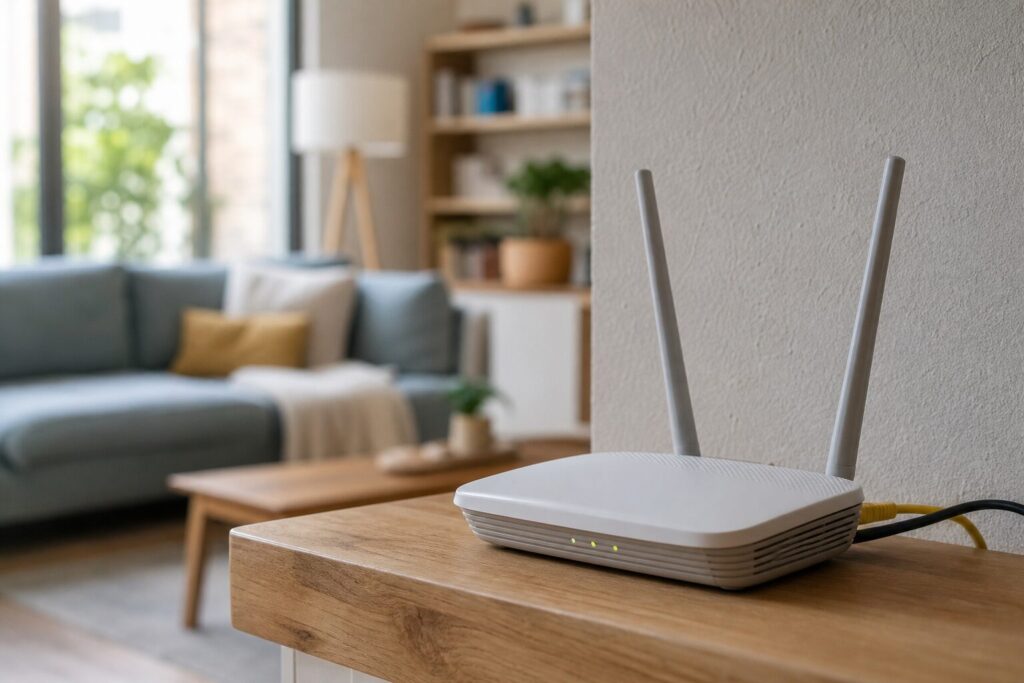
Tener zonas de la casa con poca señal WiFi es muy común, sobre todo en viviendas con varias habitaciones, paredes gruesas o routers colocados lejos del salón o del despacho. Una solución práctica es aprender Cómo usar un router antiguo como repetidor. Así puedes dar una segunda vida a un equipo que ya tenías guardado y ampliar la cobertura sin comprar un sistema nuevo.
La idea es sencilla: el router antiguo ayuda a llevar la conexión a otra zona de la vivienda. Puede hacerlo por cable o, si el modelo lo permite, de forma inalámbrica. No todos los routers sirven igual, pero muchos pueden configurarse para mejorar la señal.
Qué significa usar un router antiguo como repetidor
Usar un router antiguo como repetidor consiste en aprovecharlo para extender la red del router principal. El router principal es el que está conectado a la fibra o al módem de internet. El router antiguo pasa a funcionar como apoyo.
En casa, esto puede ayudar si la señal no llega bien a una habitación, a una planta superior o a una terraza. También puede ser útil si tienes un ordenador, una televisión o una consola lejos del router principal.
Hay dos formas habituales de hacerlo:
- Como punto de acceso por cable: el router antiguo se conecta al router principal mediante un cable Ethernet. Es la opción más estable.
- Como repetidor WiFi inalámbrico: el router antiguo recibe la señal WiFi y la vuelve a emitir. Depende mucho de que el modelo tenga esta función.
- Como puente o modo cliente: algunos routers permiten conectar dispositivos por cable usando la señal WiFi recibida.
Aunque muchas personas hablan de “repetidor” para todos los casos, técnicamente no siempre es lo mismo. Si conectas ambos routers por cable, el router antiguo funciona más bien como punto de acceso. En la práctica, el resultado buscado es parecido: tener mejor conexión en otra zona de casa.
Antes de empezar: lo que debes comprobar
No conviene tocar la configuración sin revisar algunos detalles. Cada marca usa menús diferentes, pero los pasos básicos suelen parecerse.
Comprueba si el router antiguo permite este uso
No todos los routers antiguos tienen modo repetidor WiFi. Algunos solo pueden funcionar como router principal. Otros incluyen opciones como “modo repetidor”, “modo puente”, “WDS”, “AP mode” o “punto de acceso”.
Puedes entrar en la configuración del router y buscar esas opciones. Normalmente se accede desde un navegador escribiendo una dirección como 192.168.1.1 o 192.168.0.1. La dirección exacta suele aparecer en una pegatina del propio equipo o en su manual.
Si no encuentras el modo repetidor, todavía puedes usarlo como punto de acceso por cable. Esta alternativa suele funcionar en más modelos y, además, ofrece mejor estabilidad.
Revisa el estado del router y sus conexiones
Un router muy antiguo puede tener límites importantes. Quizá solo trabaje con WiFi de 2,4 GHz, tenga puertos Ethernet lentos o no reciba actualizaciones. Aun así, puede servir para tareas básicas como navegar, usar mensajería, escuchar música o conectar dispositivos de domótica.
Antes de configurarlo, revisa estos puntos:
- Que el router encienda correctamente y no se reinicie solo.
- Que tengas el usuario y la contraseña de acceso al panel.
- Que los puertos Ethernet funcionen si vas a usar cable.
- Que puedas restaurarlo de fábrica si la configuración anterior da problemas.
- Que el adaptador de corriente sea el original o uno compatible.
También es buena idea apuntar la configuración actual del router principal, sobre todo el nombre de la red WiFi, la contraseña y el rango de direcciones IP. No necesitas ser técnico, pero sí conviene saber qué estás cambiando.
Cómo usar un router antiguo como repetidor paso a paso
La forma más recomendable para muchos hogares es usar el router antiguo como punto de acceso conectado por cable. Es más fiable que repetir la señal por WiFi, reduce cortes y suele ser más fácil de configurar.
Opción recomendada: conexión por cable Ethernet
En este caso, el router principal seguirá gestionando internet. El router antiguo solo dará WiFi en otra zona de casa.
Sigue estos pasos generales:
- Restablece el router antiguo si no sabes cómo estaba configurado. Normalmente se hace manteniendo pulsado el botón de “reset” unos segundos.
- Conecta un ordenador al router antiguo por cable Ethernet o por su WiFi inicial.
- Entra en el panel de configuración desde el navegador con la dirección indicada por el fabricante.
- Cambia la dirección IP del router antiguo para que esté en el mismo rango que el principal, pero sin coincidir. Por ejemplo, si el principal usa
192.168.1.1, el antiguo podría usar192.168.1.2, siempre que esa dirección esté libre. - Desactiva el servidor DHCP del router antiguo. Así evitarás que dos routers intenten repartir direcciones a la vez.
- Configura el WiFi del router antiguo. Puedes poner el mismo nombre y contraseña que la red principal, o usar un nombre diferente para distinguirlo.
- Conecta ambos routers con un cable Ethernet. Lo habitual es conectar un puerto LAN del router principal a un puerto LAN del router antiguo.
- Coloca el router antiguo en la zona donde quieres mejorar la señal.
Si usas el mismo nombre de red y la misma contraseña, tus dispositivos podrán moverse entre zonas con más comodidad. Aun así, el cambio de un router a otro no siempre será perfecto, porque depende del móvil, portátil o televisor.
Si usas nombres diferentes, por ejemplo “Casa” y “Casa_Salon”, tendrás más control. Podrás elegir manualmente la red con mejor señal en cada momento.
Opción inalámbrica: modo repetidor o WDS
Si no puedes pasar un cable, puedes mirar si el router antiguo tiene modo repetidor WiFi. En ese caso, el equipo se conecta al WiFi del router principal y vuelve a emitir una señal.
Los pasos varían mucho según el modelo, pero suelen ser parecidos:
- Activar “modo repetidor”, “WDS” o “modo puente inalámbrico”.
- Buscar la red WiFi principal desde el panel del router antiguo.
- Introducir la contraseña de la red principal.
- Elegir el nombre de la red que emitirá el router antiguo.
- Guardar los cambios y reiniciar el equipo.
Esta opción es cómoda, pero tiene limitaciones. El router antiguo debe estar en un punto donde reciba buena señal del router principal. Si lo pones en una habitación donde apenas llega WiFi, repetirá una señal débil. Lo ideal es colocarlo a medio camino entre el router principal y la zona con mala cobertura.
Además, al repetir por WiFi, la velocidad puede bajar. Para navegar o usar el correo puede ser suficiente, pero para videollamadas, juegos en línea o televisión en alta calidad, el cable suele dar mejor resultado.
Consejos para conseguir mejor cobertura
La configuración es importante, pero la ubicación también cuenta mucho. Un router colocado en un rincón, dentro de un mueble o junto a objetos metálicos puede rendir peor.
Para mejorar el resultado, ten en cuenta estas ideas:
- Coloca el router antiguo en una zona abierta y elevada.
- Evita ponerlo detrás de la televisión, dentro de armarios o cerca de electrodomésticos.
- No lo pegues al suelo, porque la señal se reparte peor.
- Si tiene antenas externas, prueba distintas posiciones.
- Mantén cierta distancia respecto a otros aparatos inalámbricos.
- Usa cable Ethernet si necesitas estabilidad para trabajar o ver contenido en streaming.
También conviene elegir bien el canal WiFi, sobre todo en la banda de 2,4 GHz, que suele estar más saturada en edificios con muchos vecinos. Algunos routers permiten seleccionar el canal de forma automática. Otros dejan elegirlo manualmente. Si notas cortes, probar otro canal puede ayudar.
En España, muchas viviendas tienen el router instalado cerca de la entrada porque allí llega la fibra. Eso no siempre es ideal para repartir la señal. Un router antiguo usado como apoyo puede compensar esa mala ubicación inicial.
Errores comunes y cómo evitarlos
Al configurar un router antiguo, hay fallos que se repiten mucho. La mayoría tienen solución sencilla si sabes dónde mirar.
Uno de los errores más habituales es no desactivar el DHCP en el router antiguo cuando se usa como punto de acceso. Si los dos routers reparten direcciones IP, pueden aparecer cortes, lentitud o dispositivos que no conectan bien.
Otro problema común es conectar el cable al puerto equivocado. En muchas configuraciones de punto de acceso, lo más recomendable es usar un puerto LAN del router antiguo, no el puerto WAN. Algunos modelos sí permiten usar WAN en modo punto de acceso, pero no todos.
También puede pasar que ambos routers tengan la misma dirección IP. Si los dos usan 192.168.1.1, habrá conflicto. Por eso es importante cambiar la IP del router antiguo antes de conectarlo a la red principal.
Además, no conviene usar una contraseña WiFi antigua o insegura. Aunque el router sea viejo, la red debe estar protegida. Siempre que sea posible, utiliza WPA2 o un modo de seguridad actual compatible con tus dispositivos.
Por último, recuerda que un router antiguo no hace milagros. Si tu conexión de internet es lenta desde el origen, el repetidor no la convertirá en rápida. Su función es mejorar la cobertura, no aumentar la velocidad contratada.
Ventajas y límites de reutilizar un router viejo
La principal ventaja es evidente: aprovechas un dispositivo que ya tienes. Esto puede ser útil si quieres mejorar una habitación concreta sin gastar dinero en otro equipo. También reduces residuos electrónicos y alargas la vida útil del aparato.
Otra ventaja es la flexibilidad. Puedes usarlo para dar WiFi en una zona alejada, conectar por cable una televisión inteligente o crear una red separada para ciertos dispositivos, si el router lo permite.
Sin embargo, hay límites. Un router muy antiguo puede no soportar estándares WiFi modernos, puede tener menos alcance o puede ofrecer menor velocidad. También puede tener una interfaz difícil de usar. En algunos casos, el fabricante ya no ofrece actualizaciones de seguridad.
Si necesitas mucha velocidad, baja latencia o cobertura amplia en toda la vivienda, un sistema de malla puede ser más cómodo. Pero para usos sencillos, saber Cómo usar un router antiguo como repetidor sigue siendo una solución práctica y bastante accesible.
Preguntas frecuentes
¿Puedo usar cualquier router antiguo como repetidor?
No siempre. Algunos routers tienen modo repetidor, puente o punto de acceso, pero otros no. Si no aparece esa opción, quizá puedas usarlo conectado por cable Ethernet. Conviene revisar el panel de configuración y las funciones disponibles antes de empezar.
¿Es mejor usar cable o repetir la señal por WiFi?
El cable Ethernet suele ser mejor porque ofrece más estabilidad y menos pérdidas de velocidad. Repetir la señal por WiFi es más cómodo si no puedes pasar cables, pero depende mucho de la cobertura recibida en el punto donde coloques el router antiguo.
¿Debo poner el mismo nombre de red en los dos routers?
Puedes hacerlo, y así tus dispositivos verán una sola red con el mismo nombre. También puedes usar nombres distintos para saber a qué router estás conectado. La mejor opción depende de si prefieres comodidad o más control manual.
¿Por qué internet va lento después de configurarlo?
Puede deberse a mala ubicación, interferencias, un router antiguo limitado o una configuración incorrecta. También revisa si el DHCP está desactivado en el router secundario y si no existe un conflicto de direcciones IP entre ambos equipos.
¿Es seguro usar un router viejo en casa?
Puede ser seguro si usas una contraseña fuerte, un cifrado adecuado y una configuración correcta. El riesgo aumenta si el router es muy antiguo y no recibe actualizaciones. Evita dejar contraseñas por defecto y desactiva funciones que no necesites.